


テキスト作成
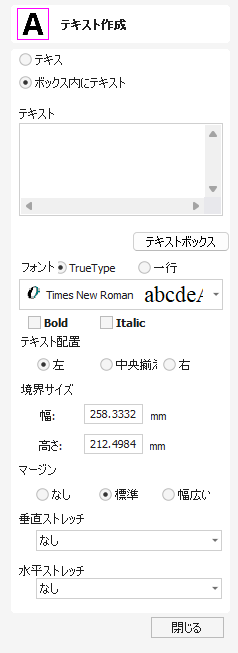
このフォームを使用して、任意の高さにテキストを作成することができます。使用される単位はデザイン中のモデルの単位になります。
実際の動作を確認するには、このビデオをご覧ください。
テキスト/ボックス内のテキスト

標準のテキスト ツールとボックス内のテキスト ツール モードを切り替えます。
テキスト入力
テキスト入力方法
- 2Dビューでクリックし、アンカーの位置を選択します。
- テキストボックスにテキストを入力します。
- スタイルオプションを編集します。変更は自動的に適用されます。
フォント選択
垂直フォント
@ 文字で始まるフォントは垂直下向きに描画され、常に左揃えで表示されます。
彫刻フォント
単線ラジオボタンによりフォントリストが変更され、速やかに彫刻されるフォントの選択肢が表示されます。
テキスト配置
テキストのボディ全体に相対してテキストを配置します。これは複数行にわたるテキストのみで顕著になります。
アンカー
テキストブロックの位置を設定します。直接値を入力、またはマウスカーソルを使用してインタラクティブに位置を設定します。
- 新規のテキストでは、2Dビューで使用する位置をクリックします。
- 既存のテキストでは、アンカーポイントハンドルを左クリックして使用する位置にドラッグします。
テキストインボックスモード
標準テキスト ツールは、専門のテキスト イン ア ボックス ツールに置き換えられました。
実際の動作を確認するには、このビデオをご覧ください。
境界サイズ
テキストが収められるボックスの実際のサイズを指定します。テキスト上で左マウスを2回クリックしてテキストをインタラクティブにスケーリング、またはスケーリングツールを使用して正確にスケーリングが行われると、境界が更新されて薄い灰色の正方形が表示されます。
マージン
テキストと境界間の距離です。
- なし:境界の幅または高さにフィットするようにテキストのスケーリングを行います。
- 標準:ボーダーの左右に10%ずつ残し、80%に収まるようにテキストのスケーリングを行います。
- 幅:ボーダーの左右に20%ずつ残し、幅の60%になるようにサイズを縮小します。
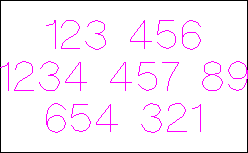
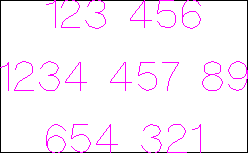
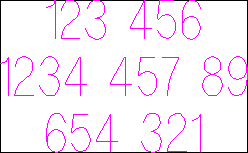
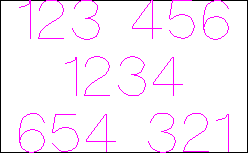
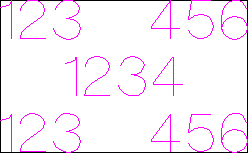
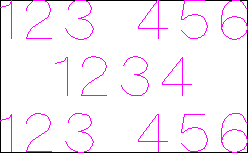
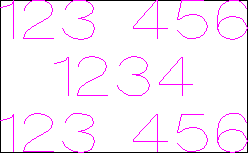
垂直ストレッチ
テキストをボックスの幅に収め、その上下にスペースがある場合、以下のいずれかの方法を使用して垂直スペースをテキストで埋めることができます。
水平ストレッチ
テキストをボックスの高さに収め、その左右にスペースがある場合、以下のいずれかの方法を使用して水平スペースをテキストで埋めることができます。
テキスト編集
以下のように、テキストのプロパティまたは作成済みのコンテンツを編集します。
- テキスト作成フォームが表示されている場合、編集するテキストをクリックします。
- テキスト作成フォームが非表示の場合、フォームを開く前に2Dビューでテキストを左クリックして選択します。これにより、フォームを使用して選択テキストのプロパティを編集することができます。
スペルチェッカー
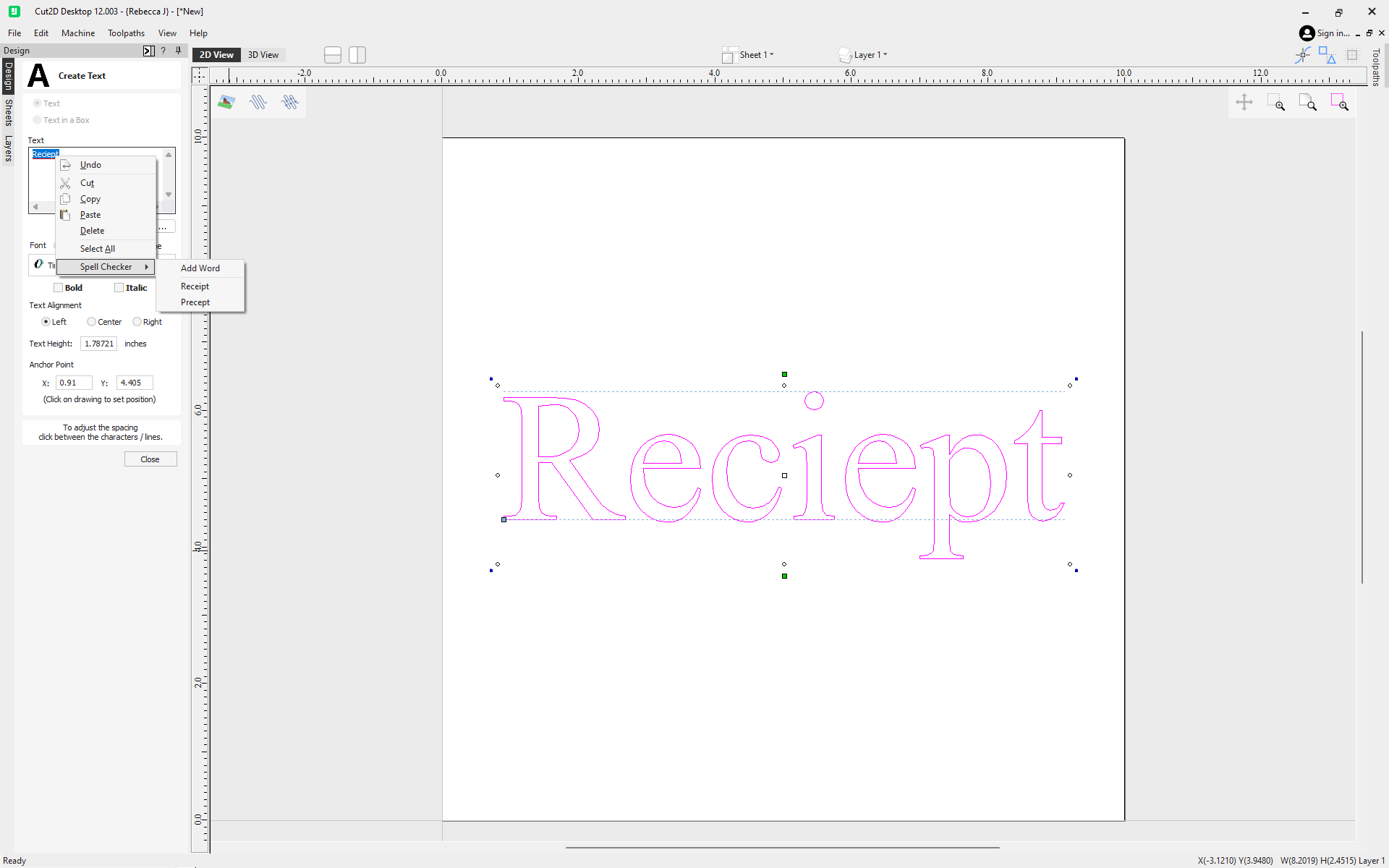
テキストツールには、誤字を修正するためのスペルチェッカー機能が搭載されています。
- ソフトウェアはスペルをチェックし、誤字を赤い下線付きで表示します。
- 下線付き文字をクリックすると、訂正案が表示されます。
- 新規文字を追加するための文字を追加機能があります。
- 誤って追加した文字を削除するための文字を削除機能があります(ユーザに追加された文字に限る)。
- スペルチェッカーの言語は、ソフトウェアの言語と同一になります。
- 日本語以外のソフトウェアにサポートされている全言語の利用が可能です。
文字のカーニング
インタラクティブなカーニングおよび行間カーソルは、文字または行の間に配置されると表示されます。

インタラクティブな文字カーニングを使用すると、隣接する文字のペアがより自然に収まるようにデフォルトのテキストを変更できます。上に示した典型的な例では、大文字の WAV が隣り合って配置されており、デフォルトのスペースが過剰になっています。
2 つの文字の間にカーソルを置き、マウスの左ボタンをクリックして隙間を閉じます。
シフト キーを押しながらマウスの左ボタンをクリックすると、文字が離れて移動します。
カーニング中に Ctrl キーを押し続けると、クリックごとに各文字が移動する距離が 2 倍になります。
シフト キーと Ctrl キーを同時に押してマウスの左ボタンをクリックすると、文字がより大きな増分で互いに近づきます。
上記の組み合わせのいずれかを使用して 代替を押し続けると、行上のすべての文字ペア間にカーニングの変更が適用されます。
注記
文字のカーニングを編集できるのは 2D ビュー内のみです。
線の間隔
線の間隔を修正するには、線の間にテキスト編集カーソルを配置します。これにより、線の間隔カーソルに変化します。

左マウスボタンをクリックすると、隣接するテキストの線を近づけます。
シフトキーを押しながら左マウスボタンをクリックすると、線を離します。
Ctrl キーを押しながら左マウスボタンをクリックすると、各クリックごとの移動量が2倍になります。
シフトキーとCtrl キーを同時に押しながら左マウスボタンをクリックすると、より大きな増分で文字を離します。
テキストを曲げる
いずれかの緑色のハンドルにマウスオーバーすると、インタラクティブ回転と移動カーソルが表示されます。これにより、文字を上向きまたは下向きに曲げることができます。


下部の緑色のボックスをクリックアンドドラッグすると、テキストが下向きに曲げられます。
上部の緑色のボックスをクリックアンドドラッグすると、テキストが上向きに曲げられます。
テキストは容易に水平位置に戻すことができます。
テキストを曲げると、テキストの回転や移動を行うための赤色と青色のハンドルが表示されます。
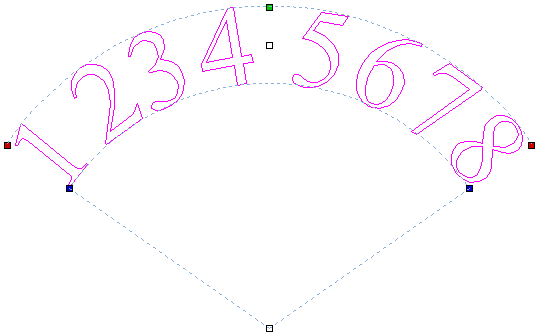
移動中:
テキストの移動には2つの白色のハンドルを使用します。一方はテキストの中央、もう一方は円弧中心に配置されます(円弧が浅い場合は画面外になる場合もあります)。
回転:
赤色のボックスをクリックアンドドラッグして、円弧の中心を基準にテキストを回転します。
Ctrl キーを押しながら行うと、15°の増分で回転します。これにより、わずかに移動した後でも、水平または垂直の四分円にテキストを正確に配置することができます。
円弧半径の変更:
青色のボックスをクリックアンドドラッグすると、円弧の中心を移動せずに半径を変更することができます。
どちらのビューでも使用可能
このツールは 2D ビューと 3D ビューの両方で使用できます。
2D ビューでは、ベクターをより直接的に表示できますが、3D ビューでは、3D デザインでベクターを操作したり、編集ボックスを活用したりするための柔軟性が高まります。

2D ビューでは、フォーム ツールの多くはフォーム内のオプションによってのみ制御されます。
- 中 - ベクトルを移動します( 代替 を押したまま、選択したオブジェクトを1つの軸に沿って移動します)
- 中央 - もう一度クリックして、回転中心に切り替えます。回転アンカーをクリックしてドラッグし、現在の選択範囲の回転中心の位置を変更します。
- コーナー(白) - ベクトルを比例的に拡大縮小します(非比例的に拡大縮小するには 代替 を押したままにし、中心を基準に拡大縮小するには シフト を押します)
- エッジ(白) - ベクトルを1つの軸で拡大縮小します(比例して拡大縮小するには、 シフト を押し続けます)
- コーナー (黒) - 回転中心を中心にベクトルを回転します ( 代替 を押したままにすると 15° 単位で回転します)。

3D ビューでは、左側の作成フォームを使用しなくても、ビュー内でベクトルを直接編集するためのハンドルの数が増えました。
3D ビューでは、ハンドルは次のようになります。
- 中 - ベクトルを移動します( 代替 を押したままにすると、選択したオブジェクトが1つの軸に沿って移動します)
- 中央 - もう一度クリックして、回転中心に切り替えます。回転アンカーをクリックしてドラッグし、現在の選択範囲の回転中心の位置を変更します。
- コーナー(白) - ベクトルを比例的に拡大縮小します(非比例的に拡大縮小するには代替 を押したままにし、中心を基準に拡大縮小するにはシフト を押します)
- エッジ(黒) - ベクトルを1つの軸で拡大縮小します(比例して拡大縮小するには、 シフト を押し続けます)
- 回転矢印(上の黒) - ベクトルを回転します( 代替 を押し続けると 15° ずつ回転します)
- 白い円は、このツールに固有のプロパティであり、ビュー内からツール フォームの値をマウスで直接編集できます。
変換ハンドルを選択すると、そのハンドルに適切な編集ボックスがアクティブになります。
ドラッグ中にフィールドの正確な値が必要な場合は、マウス ボタンを放して希望の値を入力し、その後に 入力 と入力して新しい値を受け入れます。